
tfm_antispam
Spam-Schutz für xt:Commerce
Das Plugin “tfm_sitemap” bindet Honeypot-Felder & Google reCAPTCHA v3 als Schutz gegen Spam ein
Es schützt Ihre sensiblen Bereiche wie Kontaktformular, Registrierung und Login effektiv vor Missbrauch.
Screenshots
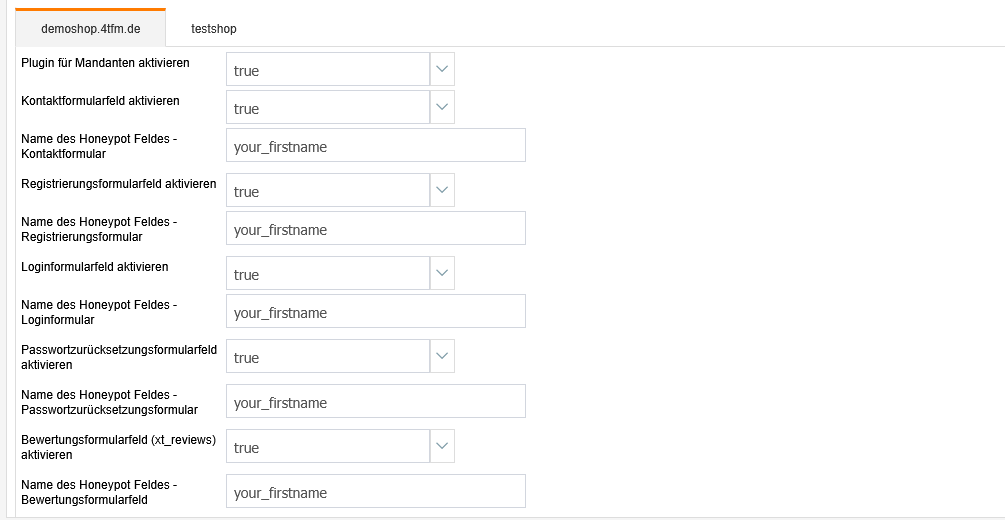
Installation & Konfiguration
Führen Sie die generelle Installationsanleitung für 4tfm-Plugins aus.
Nachdem das Plugin installiert und aktiviert ist, laden Sie den Administrationsbereich mit der F5-Taste neu
Hookpoints
Für die Einbindung der Funktionalität müssen innerhalb der jeweiligen Formular-Templates Hooks eingefügt werden.
Die Hooks werden innerhalb des "form"-Tags platziert.
| Formular | Template-Datei | Hook |
| Kontaktformular | xtCore/forms/contact.html | {hook key=contact_form_tpl} |
| Registrierungsformular | xtCore/pages/login.html | {hook key=login_register_form_tpl} |
| Login Formular | xtCore/pages/login.html | {hook key=login_form_tpl} |
| Loginbox (Sidebar/Login-Widget) | xtCore/boxes/box_loginbox.html | {hook key=box_loginbox_form_tpl} |
| Passwort-Zurücksetzen Formular | xtCore/pages/passwort_reset.html | {hook key=password_reset_form_tpl} |
| Produktbewertungsformular (xt_reviews Plugin) | plugins/xt_reviews/templates/write_review.html | {hook key=xt_reviews_form_bottom} (bereits vorhanden, wenn Plugin xt_reviews genutzt wird |
Plugin-Optionen:
| Option | Beschreibung | Standartwert |
| Plugin für Mandanten aktivieren | Aktiviert das Plugin | true |
| Kontaktformularfeld aktivieren | Honeypot & ReCaptcha v3 im Kontaktformular aktivieren | true |
| Name des Honeypot Feldes - Kontaktformular | Bezeichnung des Honeypot Feldes im Kontaktformular | your_firstname |
| Registrierungsformularfeld aktivieren | Honeypot & ReCaptcha v3 im Registrierungsformular aktivieren | true |
| Name des Honeypot Feldes - Registrierungsformular | Bezeichnung des Honeypot Feldes im Registrierungsformular | your_firstname |
| Loginformularfeld aktivieren | Honeypot & ReCaptcha v3 im Loginformular aktivieren | true |
| Name des Honeypot Feldes - Loginformular | Bezeichnung des Honeypot Feldes im Loginformular | your_firstname |
| Passwortzurücksetzungsformularfeld aktivieren | Honeypot & ReCaptcha v3 im Passwortzurücksetzungsformular aktivieren | true |
| Name des Honeypot Feldes - Passwortzurücksetzungsformular | Bezeichnung des Honeypot Feldes im Passwortzurücksetzungsformular | your_firstname |
| Bewertungsformularfeld (xt_reviews) aktivieren | Honeypot & ReCaptcha v3 im Bewertungsformular (xt_reviews) aktivieren | true |
| Name des Honeypot Feldes - Bewertungsformular (xt_reviews) | Bezeichnung des Honeypot Feldes im Bewertungsformular (xt_reviews) | your_firstname |
| Spam-Error im Shop anzeigen | Anzeige eines "Spam-Errors", wenn Honeypot getriggert wird im Frontend. | false |
| reCAPTCHA (v3) aktivieren | Aktivierung von reCAPTCHA v3 | true |
| reCAPTCHA (v3) Websiteschlüssel | Websiteschlüssel von reCAPTCHA v3 | - |
| reCAPTCHA (v3) Geheimschlüssel | Geheimschlüssel von reCAPTCHA v3 | - |
| reCAPTCHA (v3) Schwellenwert | Der Schwellenwert von Google reCAPTCHA v3 bestimmt, wie streng das System zwischen menschlichen Nutzern und Bots unterscheidet. Der Wert liegt zwischen 0.0 und 1.0 und wird von Google auf Basis des Nutzerverhaltens berechnet. | 0.5 |
| Debugmodus aktivieren | Aktiviert den Debugmodus des Plugins | false |
Einrichtung Google reCAPTCHA v3
1. reCAPTCHA-Schlüssel erstellen
Erstellen Sie zunächst die erforderlichen reCAPTCHA v3-Schlüssel über Ihr Google-Konto: https://www.google.com/recaptcha/admin/create
2. Schlüssel im Plugin hinterlegen
Tragen Sie den Site Key und den Secret Key in die entsprechenden Felder der Plugin-Optionen Ihres Shops ein.
3. reCAPTCHA aktivieren
Setzen Sie die (Plugin-)Option „reCAPTCHA (v3) aktivieren" auf „true", um den Schutz zu aktivieren.
4. Wichtige Einstellung im xt:Commerce-Adminbereich
Navigieren Sie zu Shop-Einstellungen → [Name Ihres Mandanten] → Mein Shop.
Wählen Sie unter Captcha den Eintrag „reCAPTCHA v3 (tfm_antispam)" aus.
Speichern Sie anschließend Ihre Änderungen.
Google reCAPTCHA v3 Schwellenwert
Der Schwellenwert von Google reCAPTCHA v3 bestimmt, wie streng das System zwischen menschlichen Nutzern und Bots unterscheidet. Der Wert liegt zwischen 0.0 und 1.0 und wird von Google auf Basis des Nutzerverhaltens berechnet.
Standardwert: 0.5
Bedeutung der Werte:
1.0 → gilt als menschliches Verhalten
0.0 → wird als Bot-Aktivität eingestuft
Einfluss des Schwellenwerts:
Niedrigerer Schwellenwert (z. B. 0.3):
→ Mehr Nutzer werden akzeptiert, jedoch steigt das Risiko von Spam.
Höherer Schwellenwert (z. B. 0.7):
→ Bessere Bot-Erkennung, aber potenziell Einschränkungen für legitime Nutzer.
Namen der Honeypot-Felder
Gegebenenfalls ist es sinnvoll, den Namen der Honeypot-Felder in jedem Formular so anzupassen, dass er möglichst sinnvoll erscheint, um Bots bestmöglich abzufangen.
Wichtiger Hinweis
Es kann ein paar Tage bis zu einer Woche dauern, bis Google's reCAPTCHA das Verhalten Ihrer Webseitenbesucher korrekt auswerten kann.
Somit kann es in diesem Zeitraum noch zu Spam kommen, welcher jedoch schon durch die Honeypot-Felder geringer sein sollte.
Für eine genauere Einschätzung, können Sie die Debugging-Option im Plugin aktivieren.