
xt:Commerce Plugin-Installation
Die Installation von 4TFM xt:Commerce-Plugins unterscheidet sich in der Regel nicht von der Installation von xt:Commerce eigenen Plugins. Gehen Sie wie hier beschrieben vor und folgen Sie danach der jeweiligen Anleitung des Plugins.
Plugin- und Lizenz-Upload
Bei unseren kostenpflichtigen Plugins erhalten Sie nach der Bestellung (in der Regel innerhalb von 2 Std.) die Lizenzdatei, sowie den Download-Link per E-Mail zugesendet.
Laden Sie das Plugin für die xt:Commerce-Version die Sie nutzen herunter und entpacken Sie das es mit einer beliebigen Software (z.B. WinZip, WinRar oder der Windows-eigenen Lösung).
Laden Sie danach das Plugin mit einem beliebigen FTP-Programm (z.B. Filezilla) auf Ihren Webspace in den Ordner /plugins/ in Ihrem Shop.
Laden Sie nun erst die Lizenzdatei die Sie ebenfalls von uns per E-Mail erhalten haben in den Ordner /lic/ in Ihrem Shop.
Unsere kostenfreien xt:Commerce Plugins benötigen keine Lizenzdatei und können direkt im xt:Commerce Marketplace heruntergeladen werden.
Plugin-Installation
Installieren und aktivieren Sie das Plugin im Administrationsbereich des Shops:
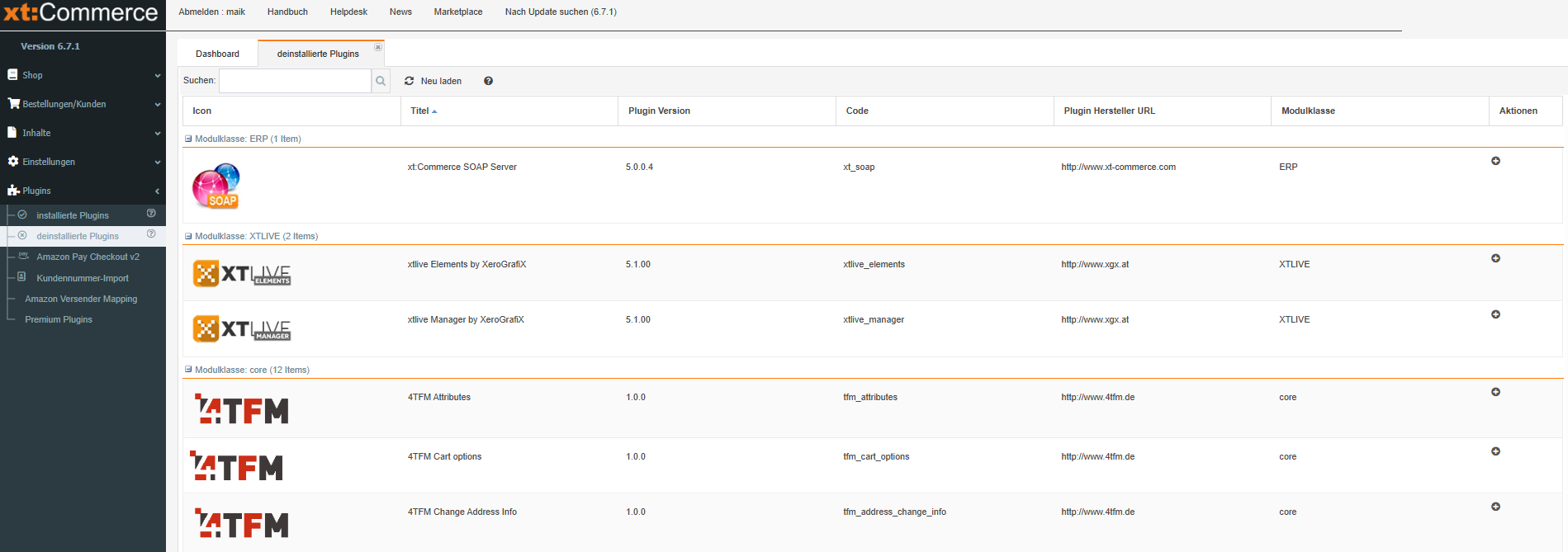
Öffnen Sie die Administrationsoberfläche Ihres Shops und wechseln Sie in die Ansicht “Plugins => deinstallierte Plugins” (“Inhalte > Plugins > deinstallierte Plugins” in xt:Commerce 4.2.00 und älter).
Sollten Sie den Schritt “Plugin- und Lizenz-Upload” korrekt ausgeführt haben, erscheint das Plugin nun in der Liste der deinstallierte Plugins. (Wichtig: unten können Sie auf weitere Seiten blättern, falls unser Plugin nicht auf Seite 1 ist.)
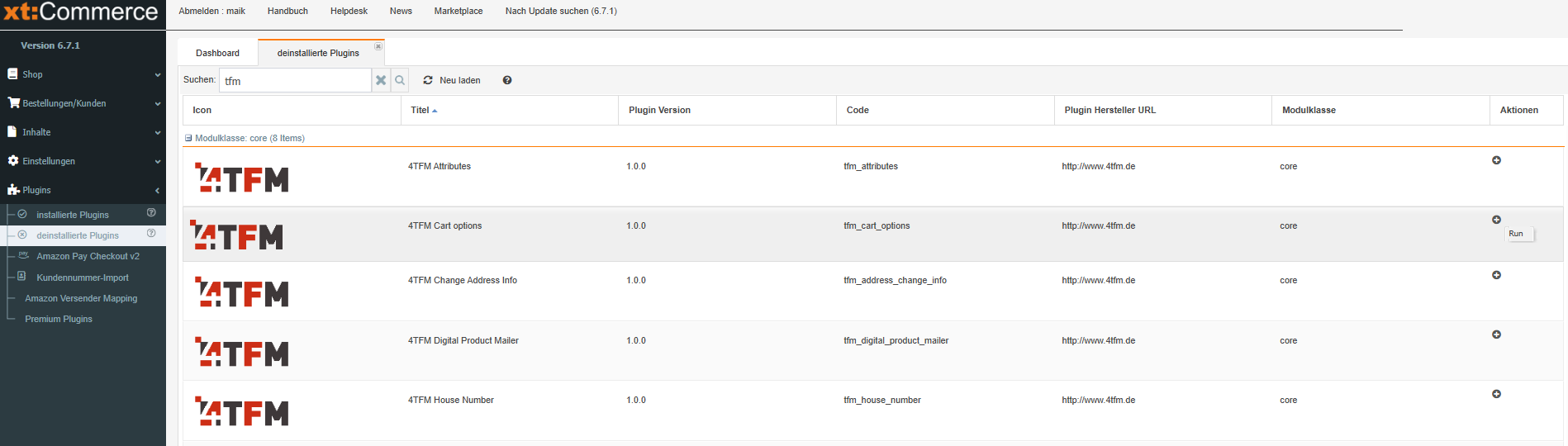
Benutzen Sie den Punkt „Run“ auf der rechten Seite bei Aktionen, danach startet der Installationsvorgang.
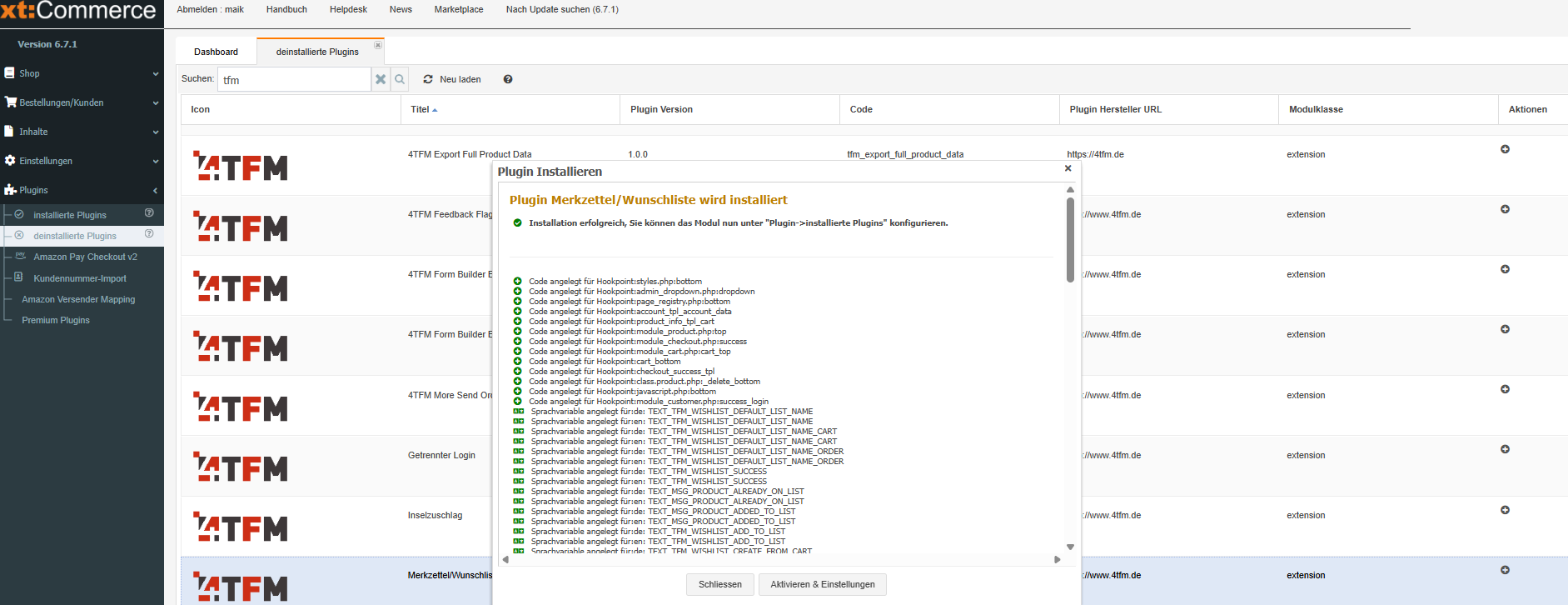
Wechseln Sie danach in den Navigationspunkt “Plugins => installierte Plugins” (“Inhalte > Plugins > installierte Plugins” in xt:Commerce 4.2.00 und älter) und aktivieren Sie das Plugin mit der Option “Status” und für die Mandanten einige Zeilen tiefer mit der Option “Für Mandanten aktivieren“. In xt:Commerce 6.7+ können die Pluginoptionen über einen Klick auf "Aktivieren & Einstellungen" aufrufen.
Prüfen Sie jetzt die Konfigurations- und Installations-Anleitung des jeweiligen Plugins. Für einige Plugins müssen noch zusätzliche Schritte durchführt werden.