
tfm_sevdesk
4TFM SevDesk Rechnungsschnittstelle
Das Plugin verbindet Ihren xt:Commerce-Shop mit Ihrem sevDesk-Konto und legt dort automatisch Rechnungen zu Ihren Shop-Bestellungen an. Sie müssen Rechnungen also nicht mehr von Hand in sevDesk erfassen.
Hinweis: Sie benötigen neben diesem Plugin auch einen SevDesk-Zugang mit der Funktion "REST API"
Der Ablauf im Überblick
- Eine Bestellung erreicht einen von Ihnen festgelegten Bestellstatus (z. B. „bezahlt“).
- Das Plugin sucht den passenden Kontakt in sevDesk – oder legt ihn neu an.
- Es erstellt eine Rechnung mit allen Positionen, Versandkosten und Rabatten.
- Je nach Modus bleibt die Rechnung ein Entwurf – oder sie wird direkt über sevDesk per E-Mail an den Kunden versendet.
- Jede Übertragung wird protokolliert und ist im Backend nachvollziehbar.
Was zusätzlich mitgeliefert wird
- Ein Button „An SevDesk senden“ in jeder Bestellung im Backend – für den manuellen Versand oder eine erneute Übertragung.
- Eine eigene Textverwaltung (Kopf-/Fußtext der Rechnung, Betreff und Text der Rechnungsmail) – mehrsprachig, passend zur Sprache der jeweiligen Bestellung.
- Ein Log mit den letzten 300 Übertragungen inklusive Fehlermeldungen.
Was das Plugin nicht tut: Es überträgt ausschließlich in Richtung sevDesk. Zahlungen, Mahnungen oder Stornos aus sevDesk werden nicht zurück in den Shop gespielt.
Installation
1. Führen Sie die generelle Installationsanleitung für 4tfm-Plugins aus.
2. Nachdem das Plugin installiert und aktiviert ist, laden Sie den Administrationsbereich mit der F5-Taste neu.
Plugin-Optionen & Konfiguration
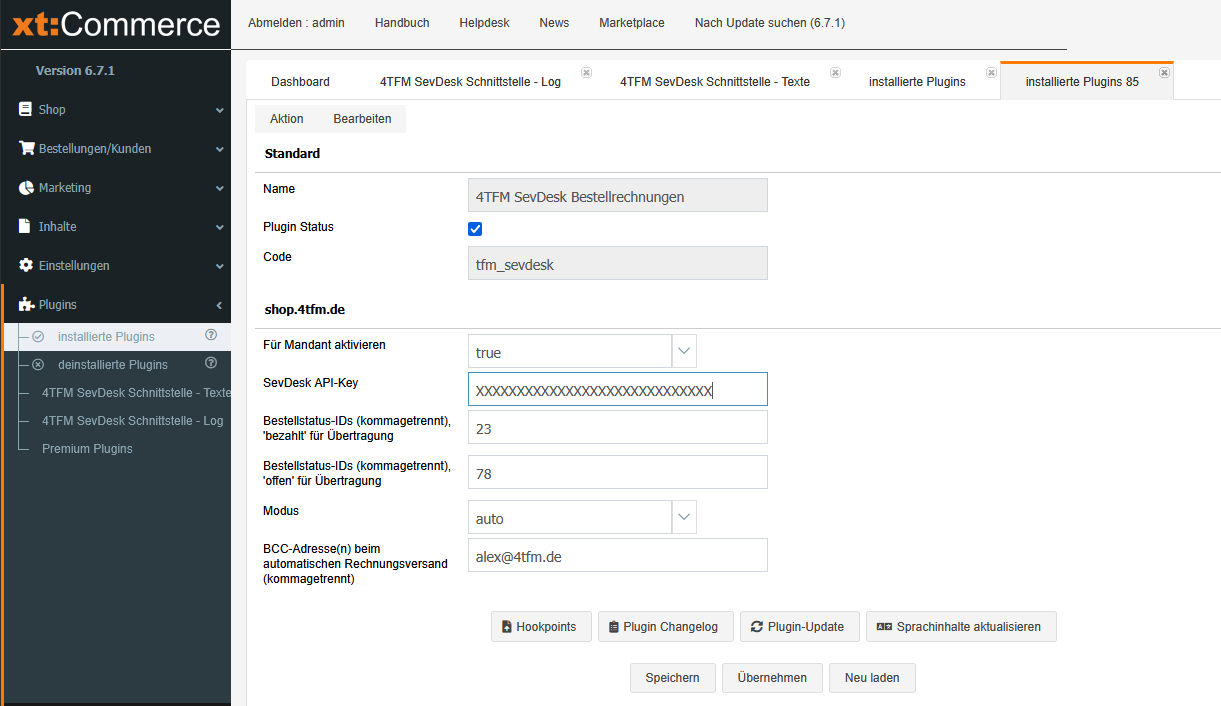
Zu finden unter Plugins → installierte Plugins → 4TFM SevDesk Bestellrechnungen.
| Option | Bedeutung |
| Für Mandant aktivieren | Schaltet die Schnittstelle für den aktuell gewählten Mandanten/Shop ein (true) oder aus (false). Bei false passiert nichts – auch der Button in der Bestellung bleibt wirkungslos. |
| SevDesk API-Key | Ihr persönlicher API-Token aus sevDesk. Ohne gültigen Key schlägt jede Übertragung fehl (Meldung im Log). |
| Bestellstatus-IDs, ‚bezahlt‘ | Kommagetrennte Liste von Bestellstatus-IDs. Erreicht eine Bestellung einen dieser Status, wird sie automatisch übertragen – mit dem Fußtext für bereits bezahlte Rechnungen. Standard: 23. |
| Bestellstatus-IDs, ‚offen‘ | Dasselbe für noch offene Rechnungen – hier wird der normale Fußtext mit der Zahlungsaufforderung verwendet. |
| Modus | Entwurf-Modus oder Auto-Modus – siehe unten. |
| BCC-Adresse(n) | Nur im Auto-Modus: Diese Adressen erhalten jede an den Kunden versendete Rechnungsmail in Blindkopie. Mehrere Adressen kommagetrennt. |
Die Bestellstatus-IDs richtig setzen
Die IDs finden Sie unter Bestellungen/Kunden → Bestellstatus; maßgeblich ist die Zahl in der Spalte ID, nicht der angezeigte Name. Pro Feld sind mehrere Angaben möglich, z. B. 23,45.
- Steht ein Status in beiden Listen, gewinnt „offen“.
- Steht ein Status in keiner Liste, passiert beim Statuswechsel nichts – die Bestellung kann aber weiterhin manuell über den Button übertragen werden.
Entwurf-Modus vs. Auto-Modus
| Entwurf-Modus | Auto-Modus | |
| Rechnung wird in sevDesk angelegt | ja | ja |
| Status in sevDesk | Entwurf | offen / versendet |
| Versand an den Kunden | Sie versenden selbst aus sevDesk | automatisch per Mail über sevDesk |
| Nachträglich änderbar | ja | nein – sevDesk sperrt versendete Rechnungen |
Empfehlung: Starten Sie im Entwurf-Modus. Wenn Sie einige Rechnungen kontrolliert haben und mit Layout und Texten zufrieden sind, wechseln Sie auf den Auto-Modus.
Wichtig für den Auto-Modus: Betreff und Text der Mail müssen unter „SevDesk Schnittstelle - Texte“ gepflegt sein. Sind sie leer, wird die Rechnung zwar erstellt, der Mailversand aber übersprungen – mit entsprechendem Warnhinweis im Log.
Weitere Optionen
Texte der Rechnung und der Rechnungsmail
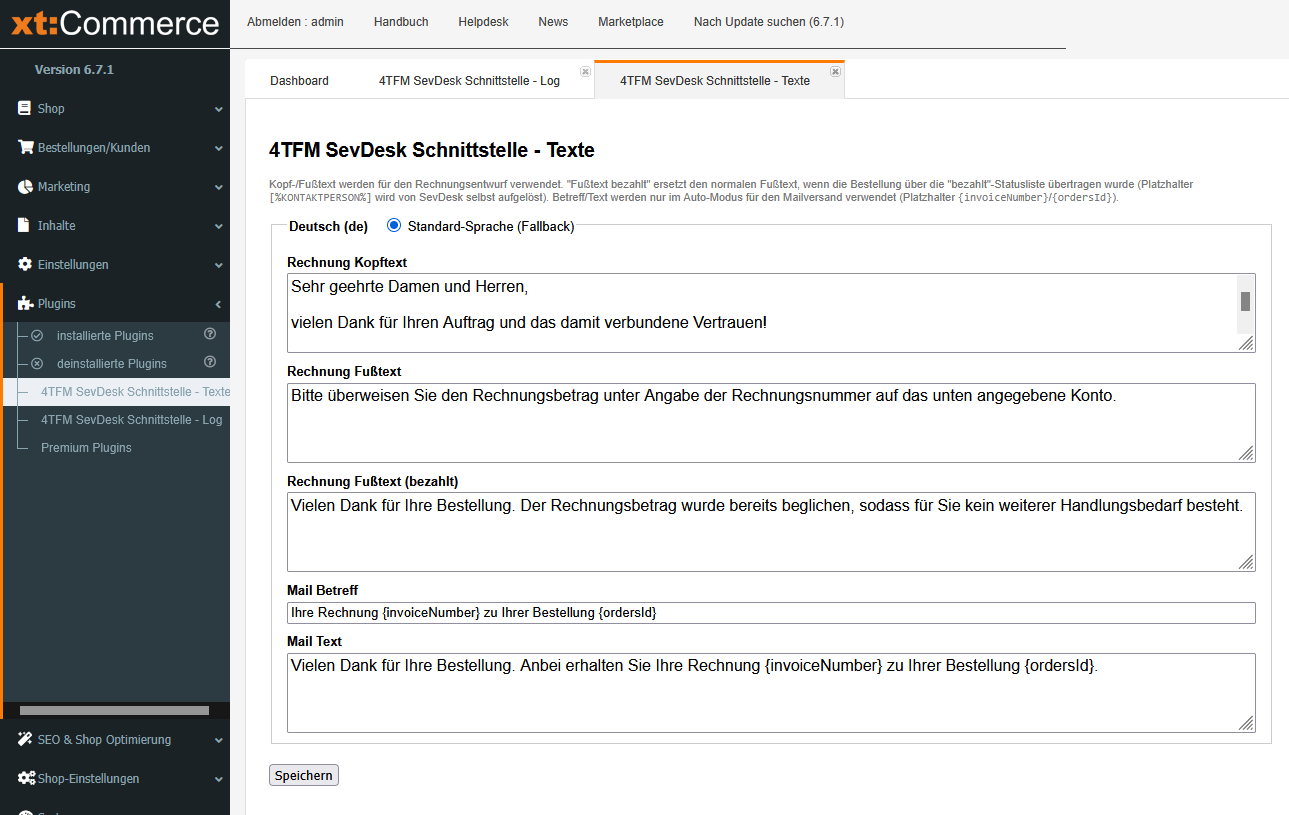
Plugins → 4TFM SevDesk Schnittstelle - Texte
Für jede im Shop aktive Sprache pflegen Sie hier fünf Felder:
| Feld | Verwendung |
| Rechnung Kopftext | Einleitung oberhalb der Rechnungspositionen. |
| Rechnung Fußtext | Wird verwendet, wenn die Bestellung über die „offen“-Statusliste übertragen wurde (Zahlungsaufforderung). |
| Rechnung Fußtext (bezahlt) | Wird stattdessen verwendet, wenn die Übertragung über die „bezahlt“-Statusliste lief. |
| Mail Betreff | Betreff der Rechnungsmail – nur im Auto-Modus. |
| Mail Text | Text der Rechnungsmail – nur im Auto-Modus. |
Platzhalter
{invoiceNumber}– die Rechnungsnummer, z. B.RE-3859{ordersId}– die Bestellnummer aus dem Shop[%KONTAKTPERSON%]– wird von sevDesk selbst mit Ihrem hinterlegten Ansprechpartner ersetzt (nur in den Rechnungstexten sinnvoll)
Standard-Sprache (Fallback): Die per Radiobutton markierte Sprache wird immer dann verwendet, wenn für die Sprache einer Bestellung keine Texte gepflegt sind.
Ihre im Shop hinterlegte E-Mail-Signatur (Shop-Einstellungen → E-Mail-Fußzeile) wird im Auto-Modus automatisch an den Mailtext angehängt, damit die Rechnungsmail optisch zu Ihren übrigen Shop-Mails passt.
Log – Übertragungen prüfen
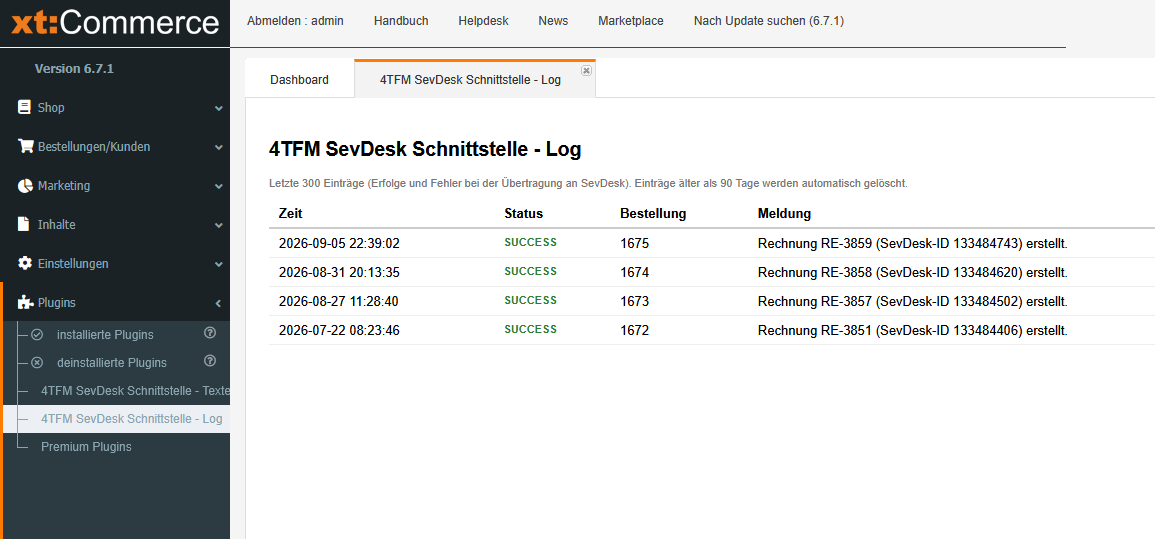
Plugins → 4TFM SevDesk Schnittstelle - Log
Log-Ansicht
Zeigt die letzten 300 Vorgänge mit Zeitpunkt, Status, Bestellnummer und Meldung. Einträge älter als 90 Tage werden automatisch gelöscht.
StatusBedeutung
SUCCESS | Rechnung wurde erstellt bzw. versendet – Rechnungsnummer und sevDesk-ID stehen in der Meldung. |
SKIPPED | Bestellung war bereits übertragen und wurde deshalb nicht erneut gesendet. |
WARNING | Übertragung lief, aber etwas fehlt – z. B. nicht gepflegte Mailtexte oder ein unbekanntes Land. |
ERROR | Übertragung fehlgeschlagen. Die Meldung enthält die Antwort von sevDesk – häufigste Ursachen: falscher API-Key, fehlende Pflichtangaben am Kontakt. |
Manuell an sevDesk senden
In jeder Bestellung (Bestellungen/Kunden → Bestellungen → Bestellung öffnen) finden Sie im Memo-Bereich den Button:
- „An SevDesk senden“ – die Bestellung wurde noch nicht übertragen.
- „Erneut an SevDesk senden“ – es existiert bereits eine sevDesk-Rechnung dazu.
Der Button überträgt immer, auch wenn bereits eine Rechnung existiert. Dadurch entsteht in sevDesk eine zweite Rechnung mit neuer Nummer – die alte müssen Sie dort gegebenenfalls selbst löschen. Nutzen Sie den Button also gezielt, etwa nach einem behobenen Fehler.
Was genau in sevDesk ankommt
- Kontakt: Das Plugin sucht in dieser Reihenfolge – Kundennummer des Shop-Kunden → E-Mail-Adresse → sonst wird ein neuer Kontakt inklusive Rechnungsadresse angelegt. Bei Firmenbestellungen dient der Firmenname als Kontaktname, sonst Vor- und Nachname. Eine hinterlegte USt-IdNr. wird mit übernommen.
- Positionen: alle Artikel mit Menge, Netto- und Bruttopreis sowie Steuersatz; Artikeloptionen (z. B. Lizenzschlüssel) landen im Beschreibungstext der Position. Versandkosten und Gutscheine/Rabatte werden als eigene Positionen ergänzt.
- Steuer: Deutschland 19 %, übriges EU-Ausland und Drittland mit 0 % und der jeweils passenden sevDesk-Steuerregel.
- Rechnungsnummer: wird direkt aus der laufenden sevDesk-Nummernfolge gezogen (Format
RE-<Nummer>), sodass keine Lücken oder Dubletten entstehen. - Zahlungsziel: 14 Tage ab Bestelldatum.
- E-Rechnung: Die Rechnungen werden als E-Rechnung markiert; Adressfelder und Käuferreferenz werden entsprechend befüllt.
Doppelte Rechnungen sind ausgeschlossen
Nach erfolgreicher Übertragung merkt sich der Shop die sevDesk-Rechnungs-ID an der Bestellung. Weitere automatische Statuswechsel lösen dann keine zweite Rechnung mehr aus (Log-Eintrag SKIPPED). Nur der manuelle Button umgeht diese Sperre bewusst.
Erster Test & Fehlersuche
Erster Test
- Modus auf Entwurf stellen, API-Key und Status-IDs eintragen, speichern.
- Eine bestehende Testbestellung öffnen und den Button „An SevDesk senden“ klicken.
- In sevDesk unter Rechnungen → Entwürfe das Ergebnis prüfen: Adresse, Positionen, Summen, Kopf- und Fußtext.
- Erst danach eine echte Bestellung über den Statuswechsel testen.
Häufige Fragen
| Problem | Prüfen Sie |
| Beim Statuswechsel passiert nichts | Steht „Für Mandant aktivieren“ auf true? Ist die Status-ID (nicht der Name) in einer der beiden Listen eingetragen? |
Log zeigt ERROR mit HTTP 401 | API-Key falsch, abgelaufen oder mit Leerzeichen kopiert. |
| Rechnung erstellt, aber keine Mail | Modus steht auf „Entwurf“ – oder Mail-Betreff/-Text sind unter „Texte“ leer (dann steht ein WARNING im Log). |
| Kontakt doppelt in sevDesk | Der Shop-Kunde hat keine Kundennummer und eine andere E-Mail-Adresse als der bestehende sevDesk-Kontakt. Kontakte in sevDesk zusammenführen. |
| Warnung „Kein SevDesk-Land für ISO-Code“ | Das Rechnungsland ist sevDesk unbekannt; ersatzweise wird Deutschland eingetragen. Rechnung in sevDesk manuell korrigieren. |